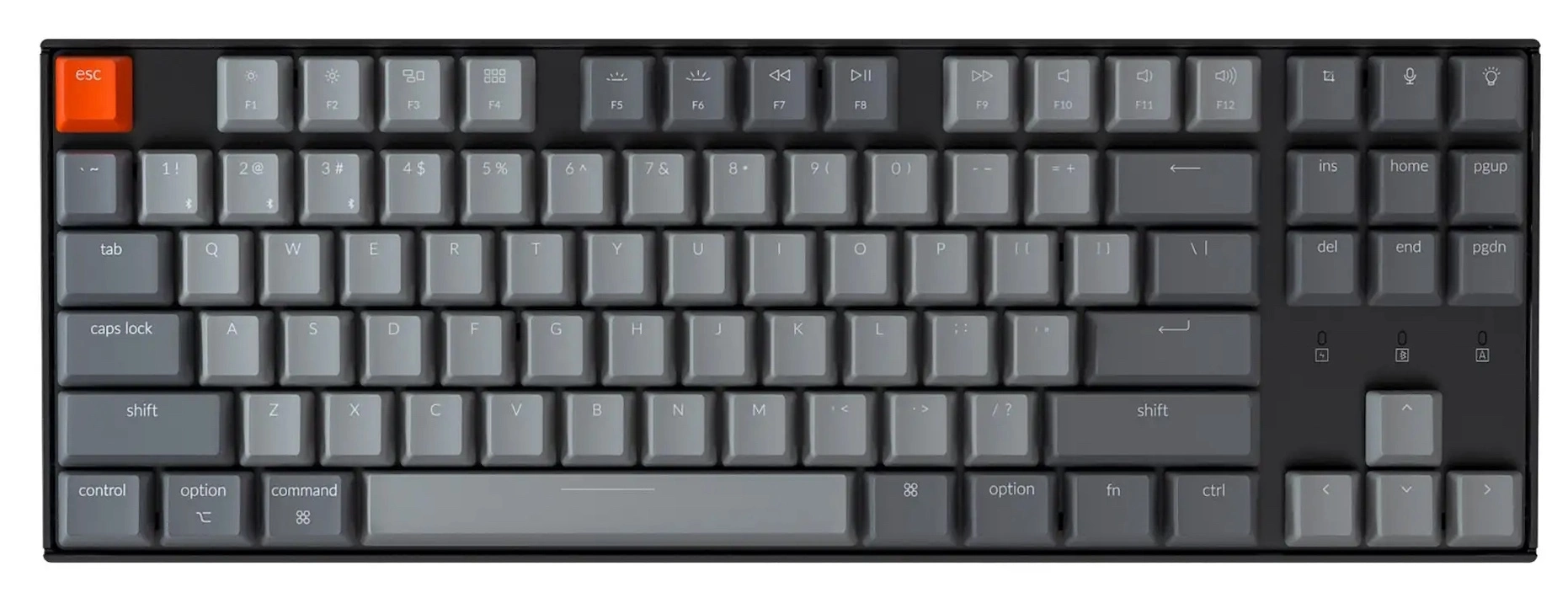
对于国内开发者来说,为了流畅下载各种依赖,配置镜像站必不可少的,
MirrorZ 这个网站对常用软件的大学镜像提供了汇总,按需配置即可。一些由公司的镜像站有:
系统初始化操作
Homebrew
Homebrew 是 macOS 上的包管理器,类似于 Linux 上的 apt 或者 yum。安装 Brew 非常简单,只需要在终端执行如下命令即可:
/bin/bash -c "$(curl -fsSL https://raw.githubusercontent.com/Homebrew/install/HEAD/install.sh)"同步 dotfiles
git clone [email protected]:jiacai2050/dotfiles.git
# 创建软链,主要是同步配置
bash init.sh link
# 更新 submodules
bash init.sh sm
# 安装常用 cask 软件
bash init.sh cask
# 安装常用命令行工具
bash requirement.sh
修改 login shell 为 bash
默认情况下,macOS 使用 zsh 作为登录 shell,但我个人更喜欢使用 bash。可以通过如下命令来修改:
chsh -s /bin/bash但是 macOS 自带的 bash 版本较旧(通常是 3.x),为了获得更好的体验,可以安装最新版本的 bash:
brew install bash之后将 /opt/homebrew/bin/bash 添加到系统的登录 shell 列表中 /etc/shells ,最后
chsh -s /opt/homebrew/bin/bashTrackpad
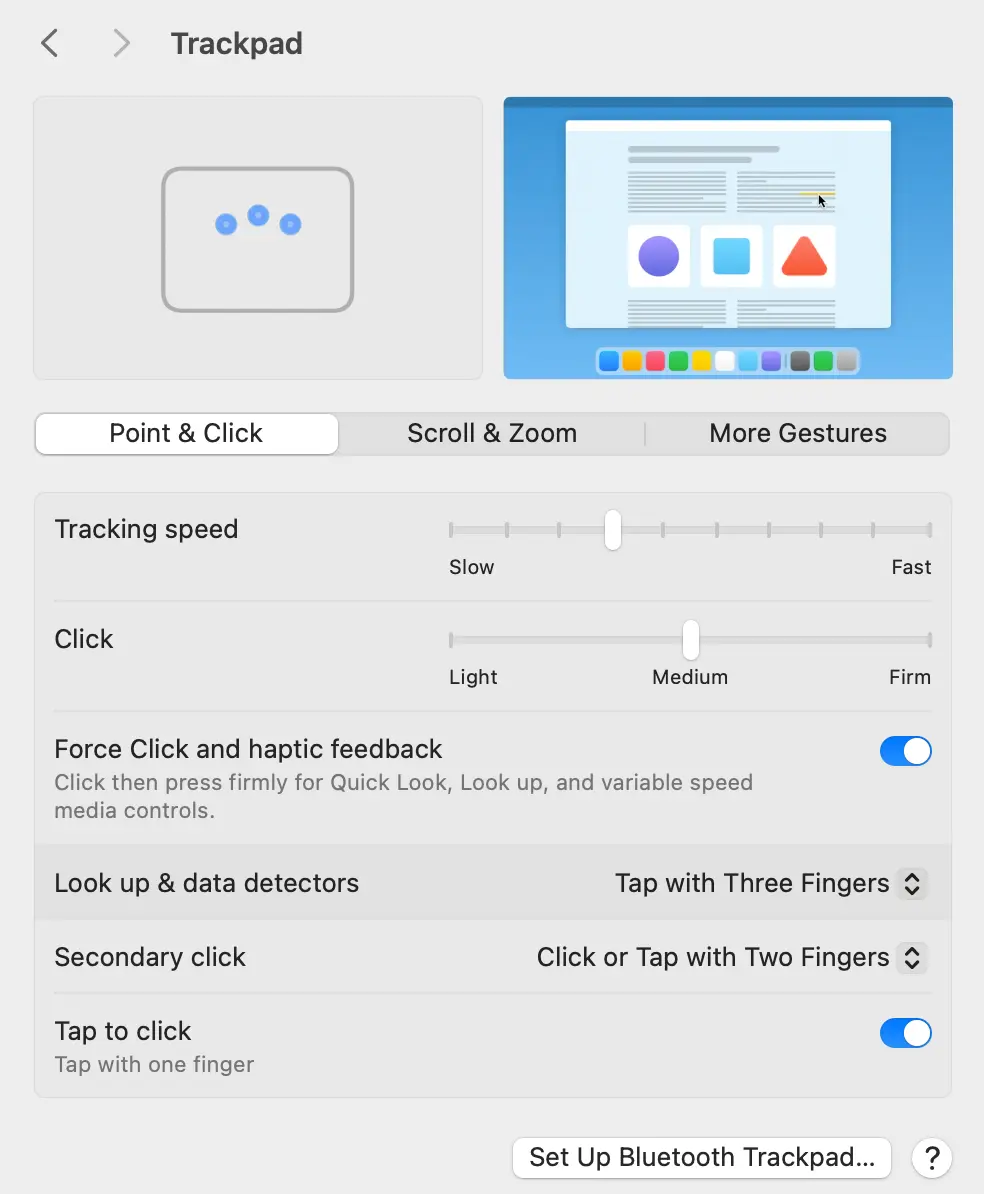
Trackpad 即触摸板,MacBook 的触摸板非常好用,完全可以摆脱鼠标的束缚。我一般会做如下几处配置:
Tap to click手指轻点来实现点击效果,默认需要按下去的方式很不方便Look up & data detectors配置为Tap with Three fingers,可以通过三指轻点来查找单词
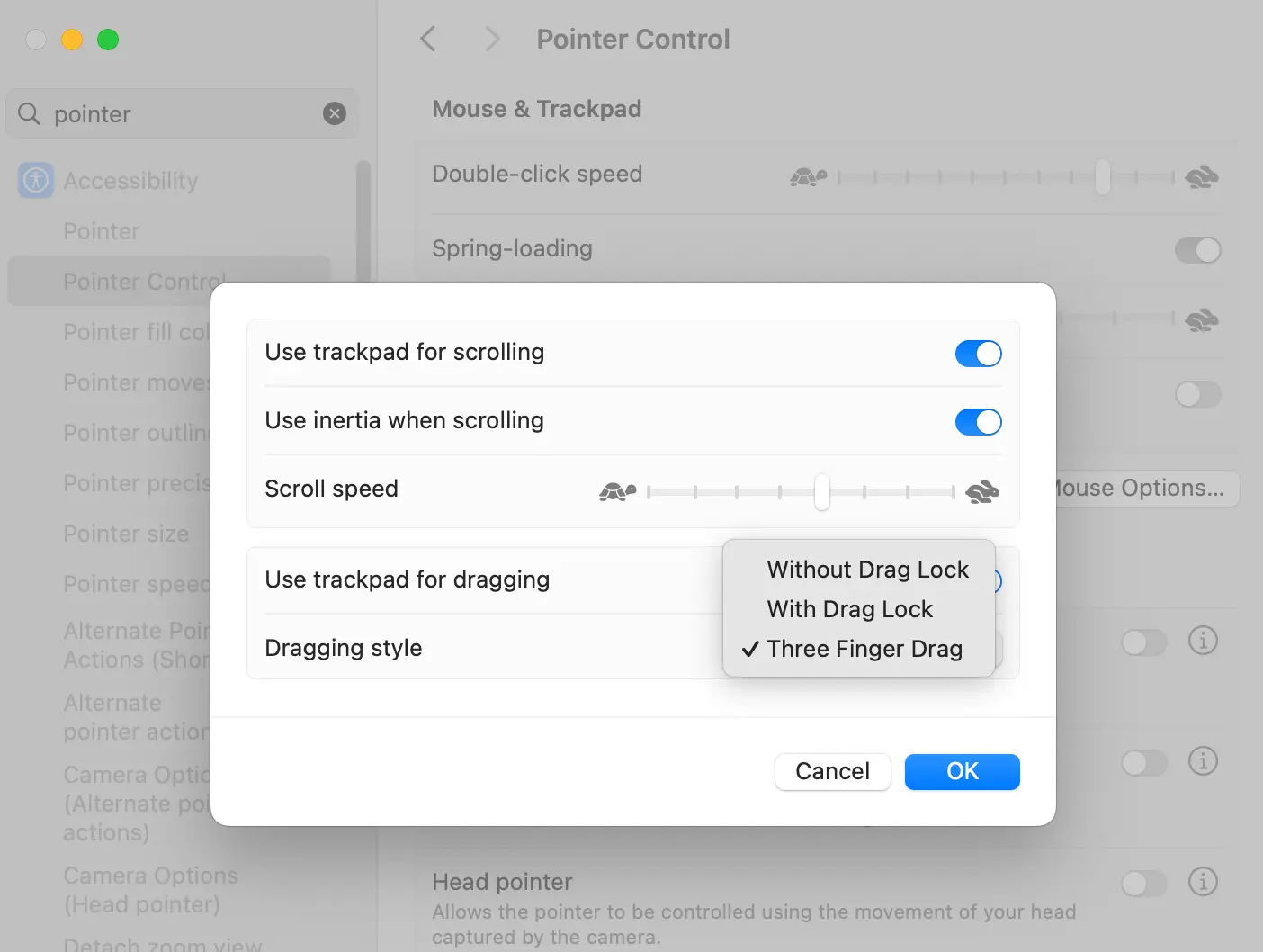
- 三指拖拉窗口,这个也非常好用,否则的话需要用两只手来操作。这个配置比较隐蔽,不是在 Trackpad 里面,而是在如下位置:
开发环境
Emacs
下载最新版即可:
Rust
curl https://sh.rustup.rs -sSf | shZig
brew install asdf

asdf plugin add zig https://github.com/zigcc/asdf-zig.git

asdf install zig latest

asdf set --home zig latest
Java
brew install openjdk
sudo ln -sfn /opt/homebrew/opt/openjdk/libexec/openjdk.jdk /Library/Java/JavaVirtualMachines/openjdk.jdk
Raycast
Raycast 是一款 macOS 上的应用启动器,类似于 Alfred 或者 Spotlight,但功能更强大。它支持插件,可以通过快捷键快速启动应用、搜索文件、执行命令等。
brew install raycast为了防止与 Spotlight 冲突,可以 Keyboard Shortcuts 中取消其对应快捷键,之后再修改 Raycast 的快捷键为 CMD + Space 。
之后再设置里面配置 Script Directory 为 ~/gh/blog/study-note/ray-scripts
实用命令
# 修改hostname
sudo scutil --set HostName <name>
# 查看USB设备
system_profiler SPUSBDataType
禁用内置键盘
如果你使用外接键盘,可以通过如下命令禁用内置键盘:
sudo kextunload -b com.apple.driver.AppleHIDKeyboard或者直接使用 pqrs-org/Karabiner-Elements
brew install --cask karabiner-elementsKeynote 技巧
Keynote 中的“格式刷”功能通过“拷贝样式”和“粘贴样式”实现,用于快速复制文字、形状或图片的格式。
核心快捷键是 Option + Command + C (拷贝)和 Option + Command + V (粘贴),适用于快速统一演示文稿格式。
操作方法:
- 拷贝样式(格式刷): 选中已设置好样式的对象,按下 Option + Command + C。
- 粘贴样式: 选中需要更改的对象,按下 Option + Command + V。
- 批量操作: 选中多个对象后再按下 Option + Command + V,可一次性将格式应用于多个目标。
优化操作:
- 可以点击菜单栏“显示”->“自定工具栏”,将“拷贝样式”和“粘贴样式”按钮拖入工具栏,实现单点击操作。